01 · GUIDED初めてならこちら
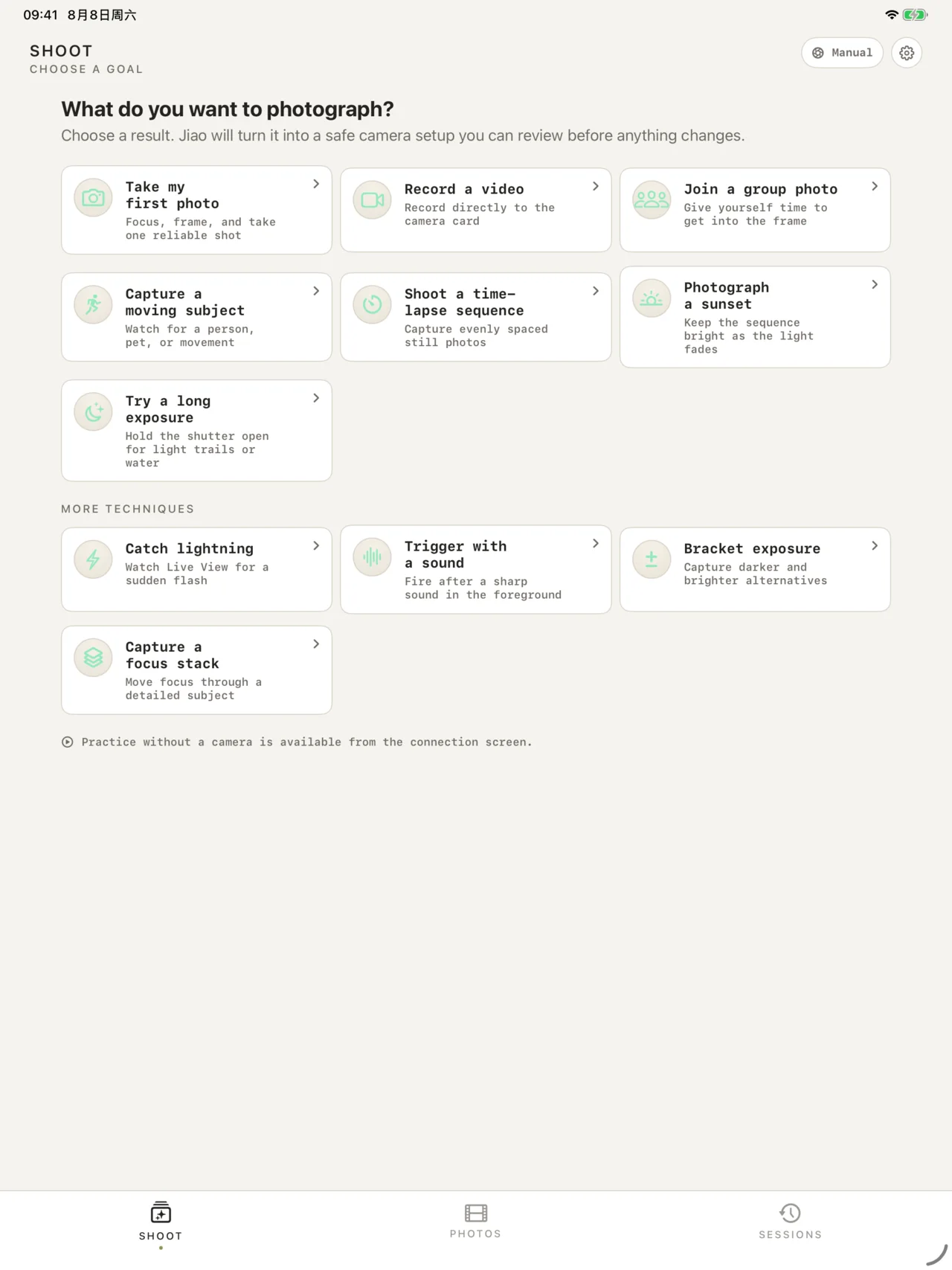
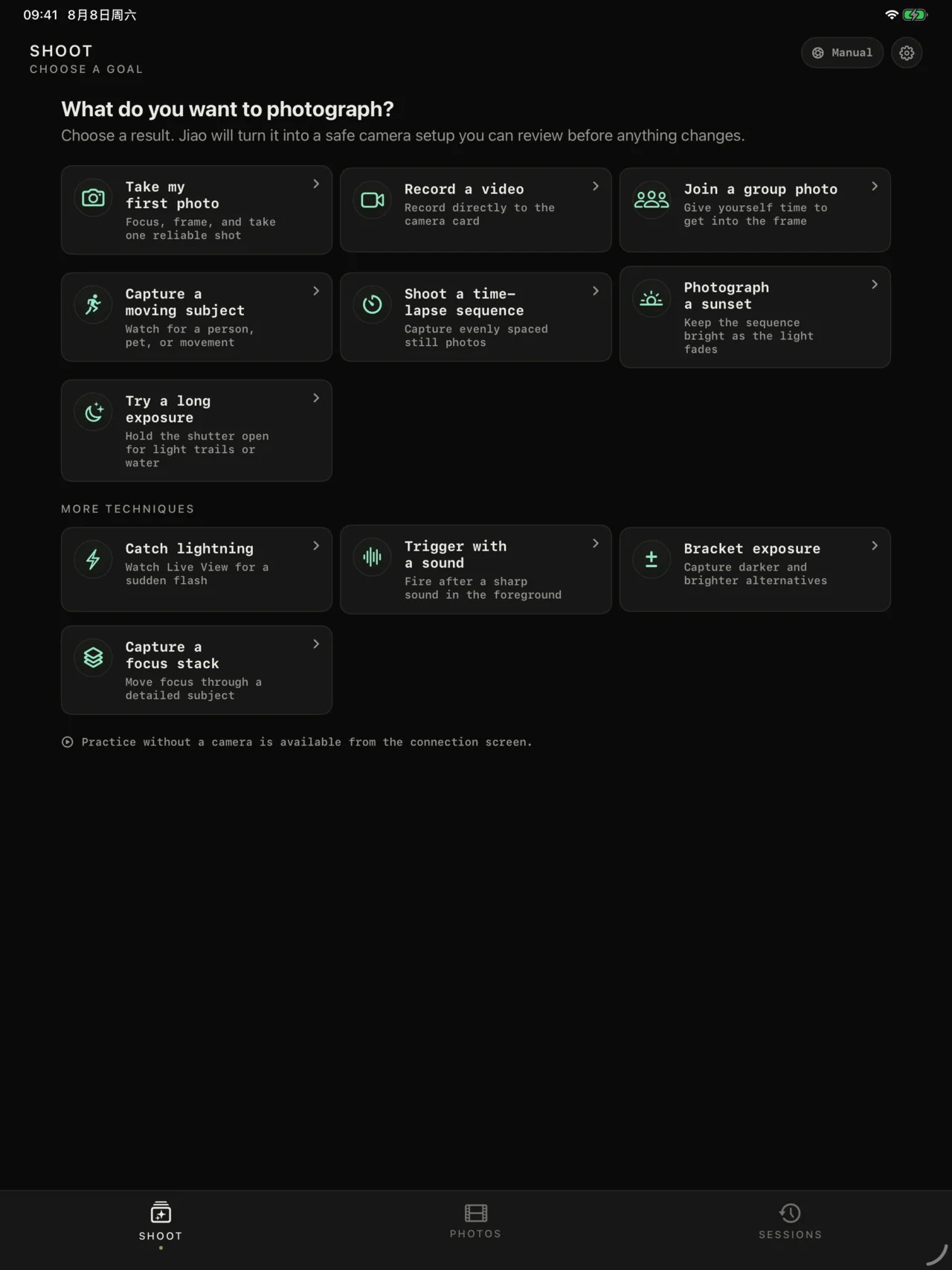
どんな写真を撮りたいか、Jiaoに伝える。
目的を選び、答えるのは本当に必要な質問だけ。3問以内で撮影プランを作り、カメラを書き換える前に内容を確認できます。カメラが手元になくても、「カメラなしで練習」で最初の一枚を最後まで体験できます。
最初の一枚を撮る動画を撮る集合写真に入る動く被写体を狙うタイムラプス素材を撮る夕暮れを残す長時間露光を試す稲妻 · 音 · AEB · フォーカススタック
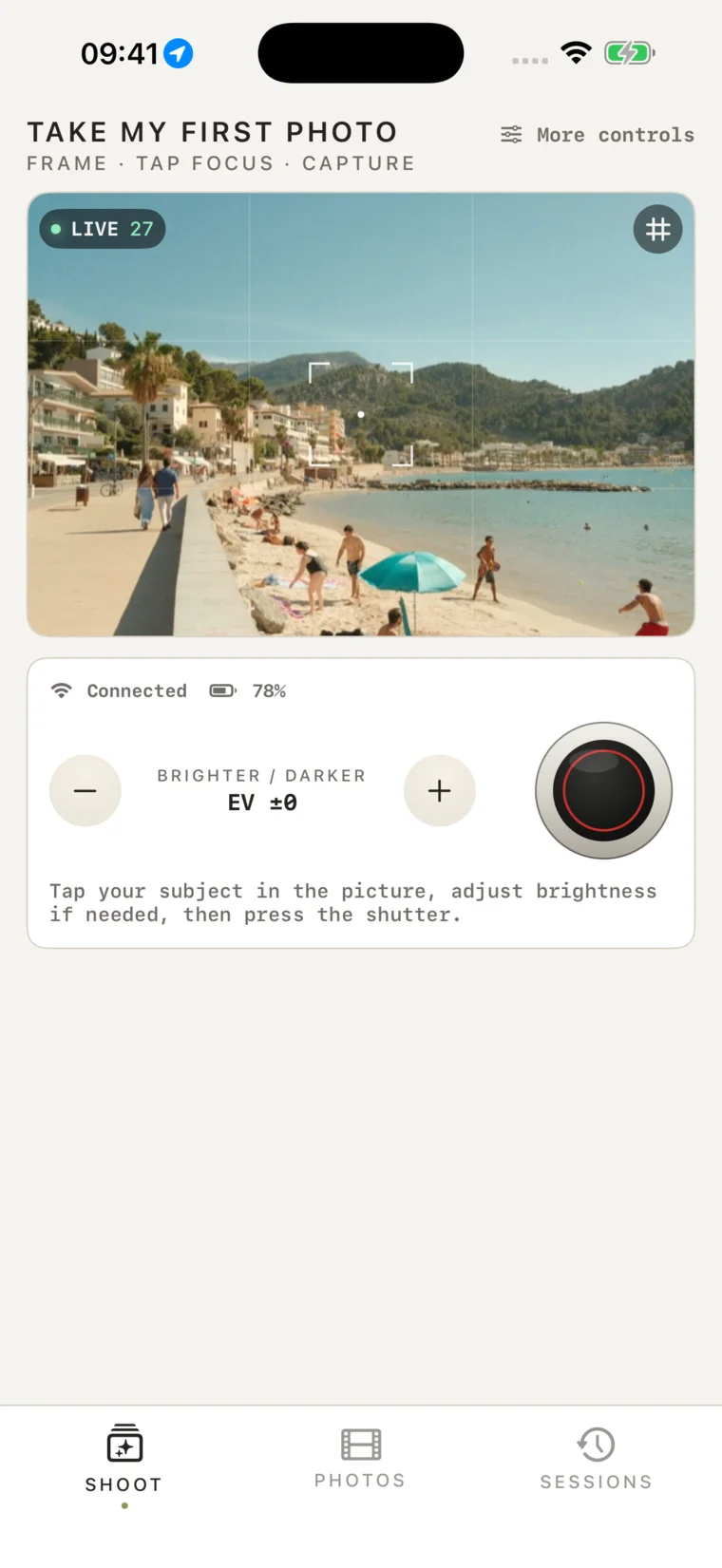
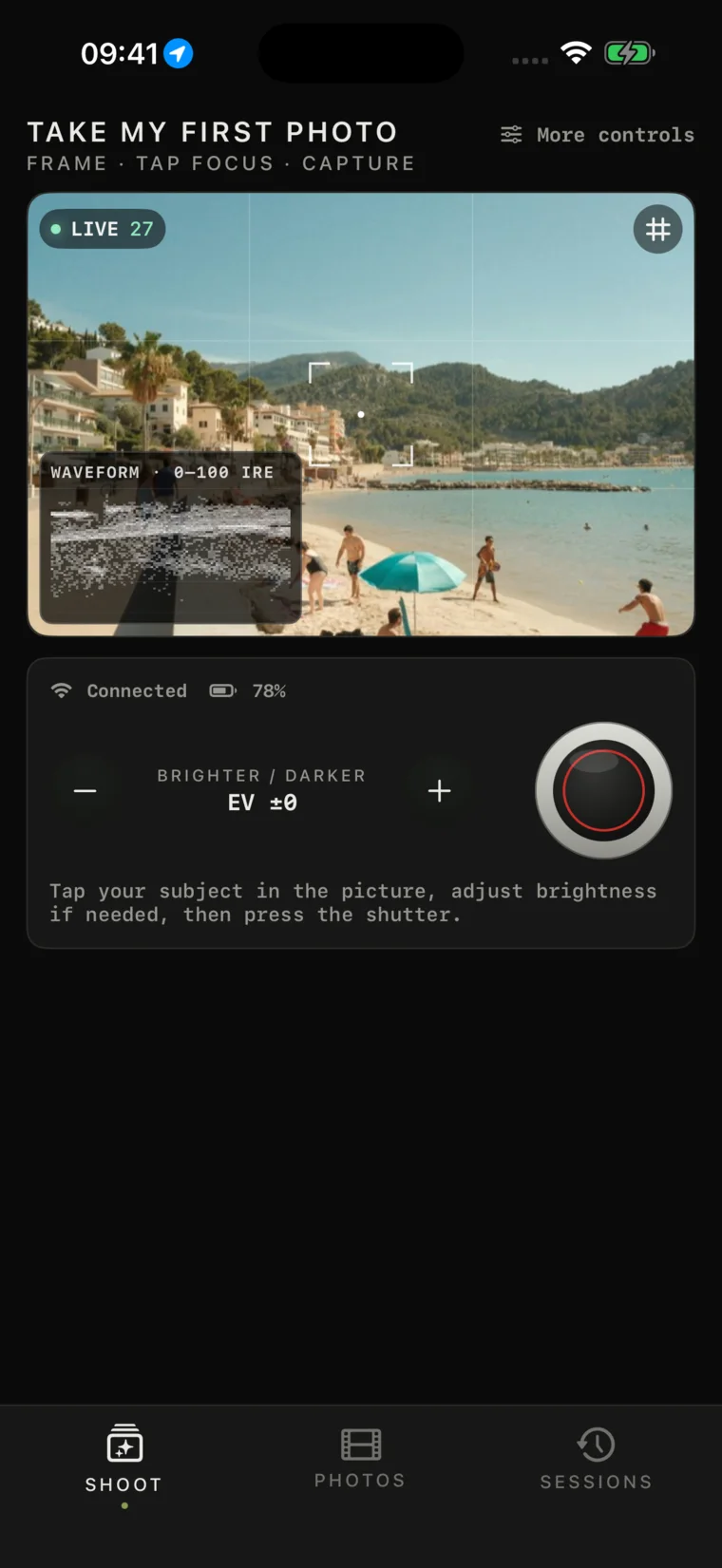
カメラ用語ではなく、撮りたいものから始めるリモートアプリ。ガイド撮影が目的を確認済みの撮影プランに組み立てます。プロモードに切り替えれば、ライブビュー、露出、録画、撮影レシピ、スコープ、ファイル転送まで手元で操作できます。
現在配信中のバージョンは1.0。ガイド撮影は10月30日の1.2で追加予定です。
01 · ガイドとプロ
アップデート後にガイドかプロを選び、設定からいつでも切り替えられます。カメラ制御、撮影前チェック、再接続、写真管理、セッション記録はどちらのモードでも共通です。
目的を選び、答えるのは本当に必要な質問だけ。3問以内で撮影プランを作り、カメラを書き換える前に内容を確認できます。カメラが手元になくても、「カメラなしで練習」で最初の一枚を最後まで体験できます。
Remote、Video、Photos、Sessionsは、経験者が迷わない直接的な流れを維持。露出操作、LUTプレビュー、フォーカスツール、撮影レシピ、プロ向けスコープを利用できます。
02 · ガイド撮影
数値は知りたい時だけ開けば十分です。Jiaoは撮れる結果を軸に理由を説明し、カメラの設定を変える前に必ず確認を求めます。
カメラのメニューではなく、欲しい写真から始めます。
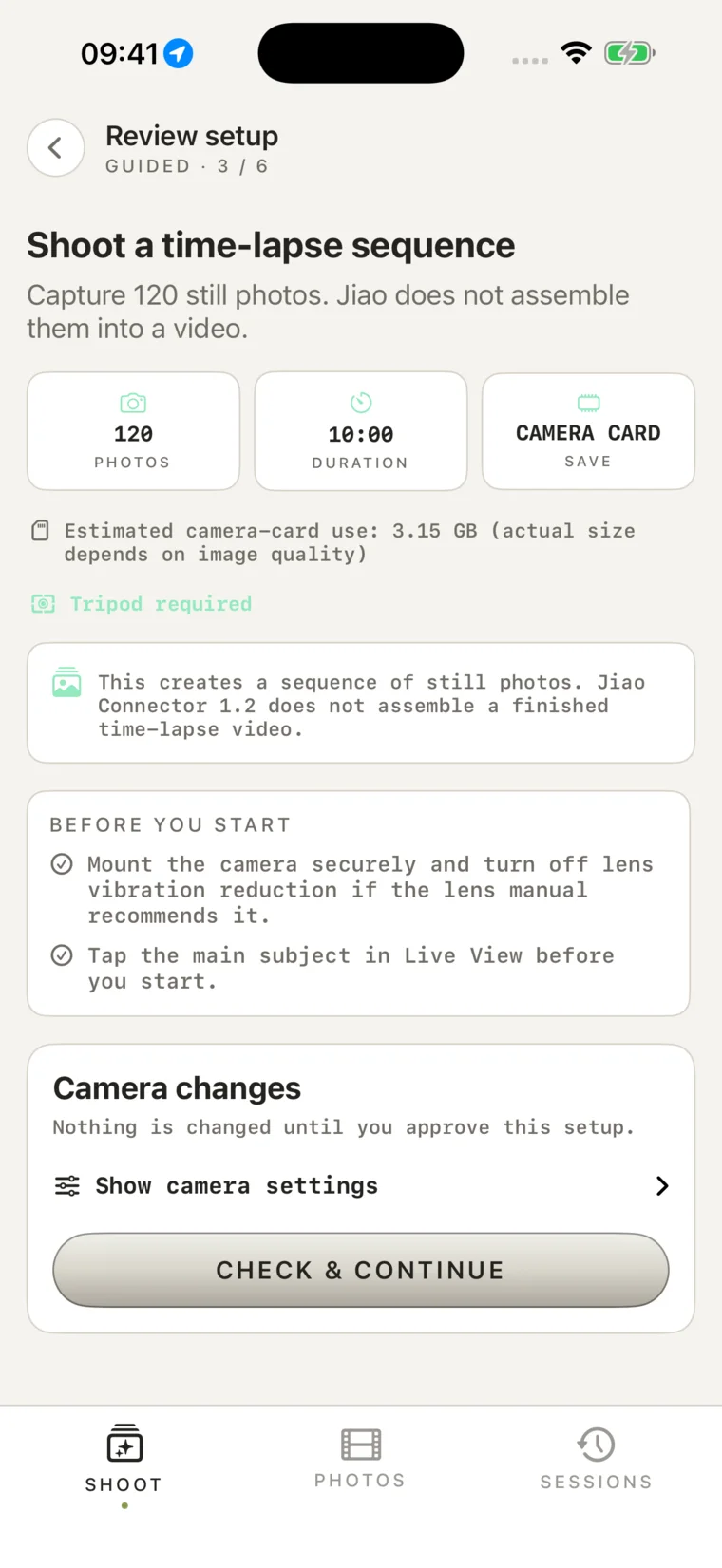
被写体、三脚、撮影時間、保存先などから、質問は3つまでです。
仕上がりの見込み、所要時間、枚数、容量、三脚、保存先を先に確認できます。
変更内容を説明してから書き込み、結果まで検証。途中で失敗した時は、変更済みの設定を元に戻します。
接続、撮影モード、バッテリー、カード、権限から、今回直すべき項目だけを案内します。
何枚できたか、どこに保存されたか、途中で何が起きたかを、撮影後すぐに確認できます。
03 · フィールドステーション
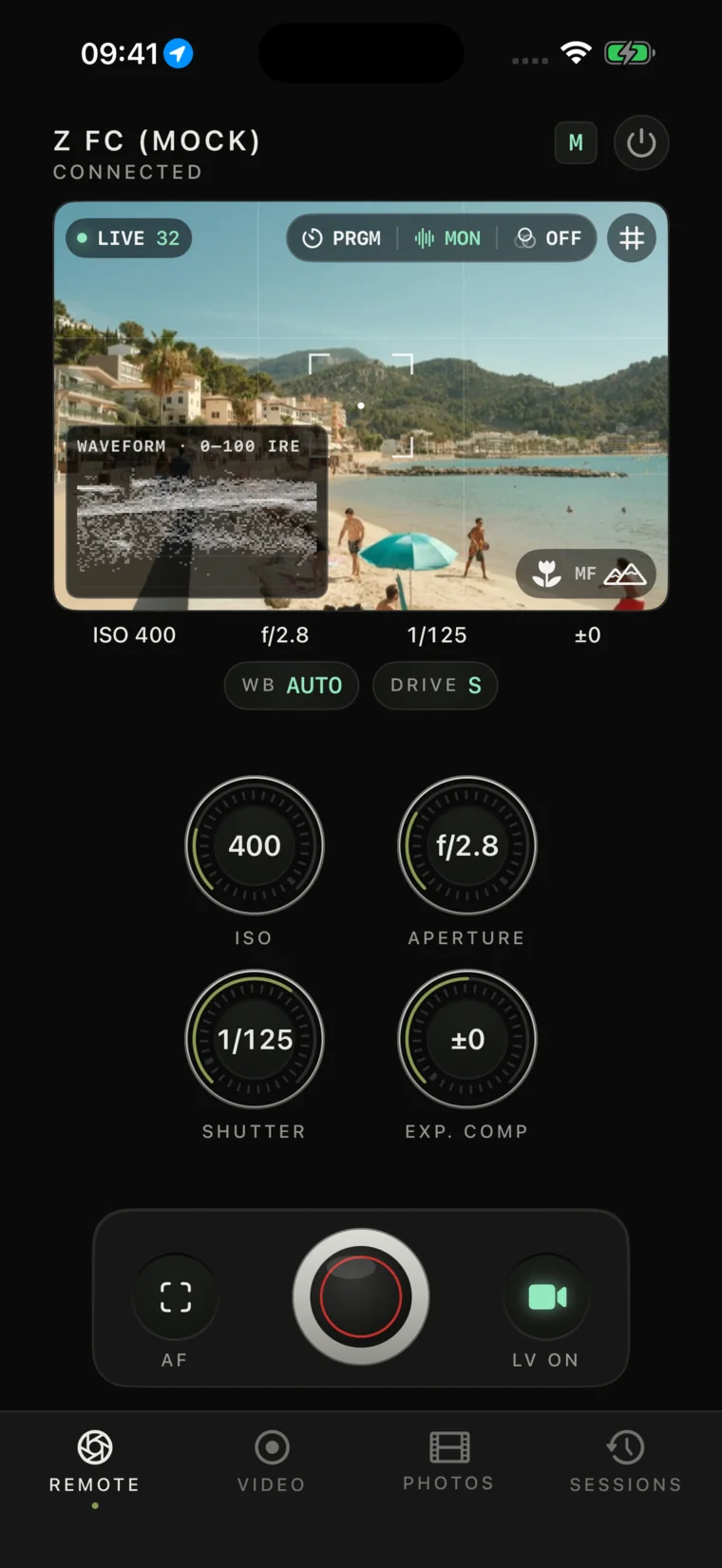
ガイド撮影の途中でも、ワンタップでフル機能のファインダーへ。撮影プランや進行中のセッションは失われません。
残り時間、撮影済み枚数、トリガー回数、接続、バッテリー、前面・バックグラウンド状態を一か所に表示。停止は二段階確認で誤操作を防ぎます。
ヒストグラム、Waveform、RGB Parade、Vectorscopeから一つを選び、LUT適用前の最新Live Viewを解析します。現場で信号を見るための機能であり、RAWや校正済み測定器の代わりではありません。
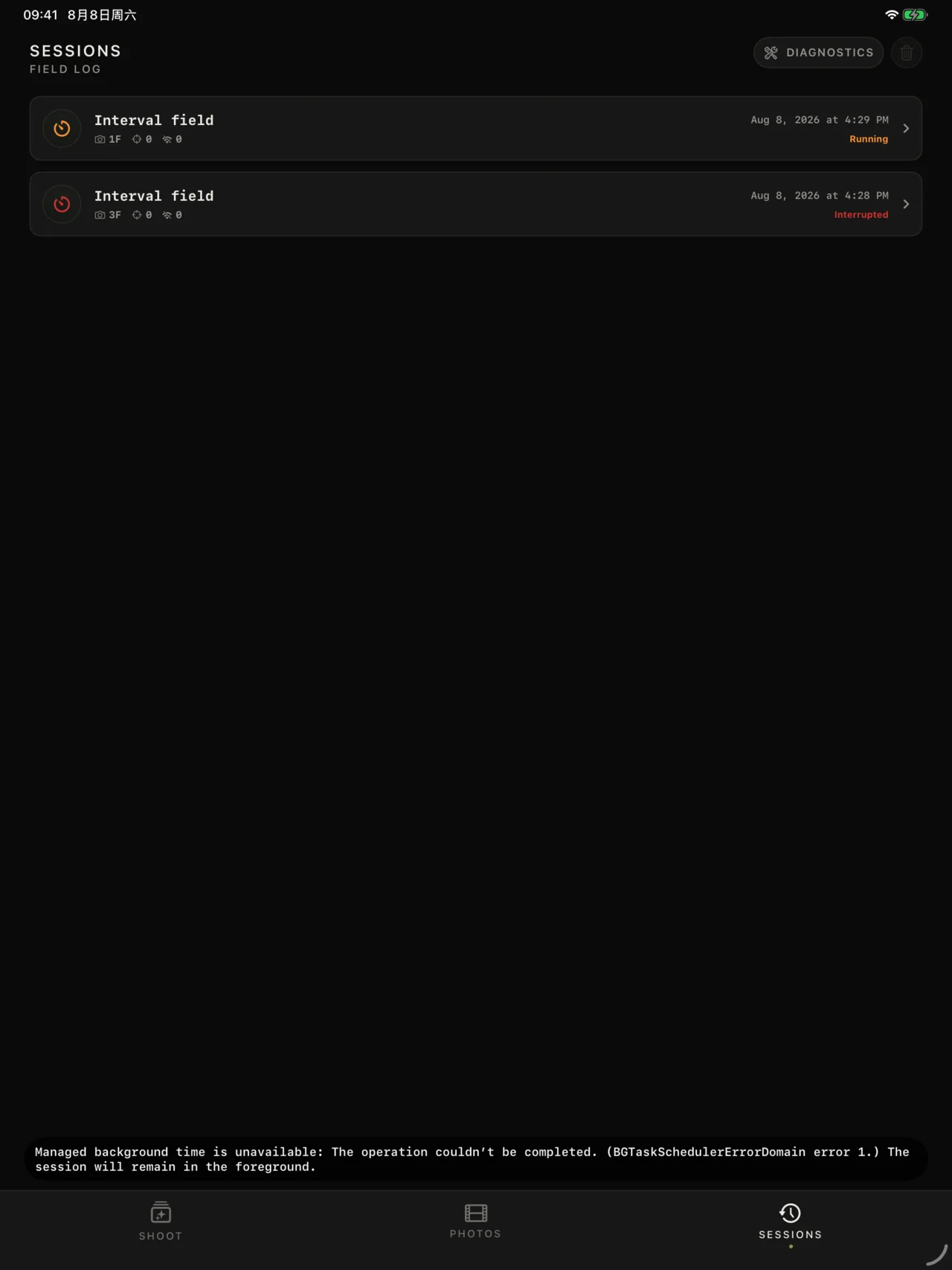
撮影枚数、トリガー、撮り逃し、再接続、取り込み結果、終了理由を端末内のタイムラインに記録。匿名化したテキスト/JSONレポートは必要な時だけ手動で書き出します。
04 · 再接続と復旧
2、4、8、15秒の間隔で再接続を試み、最長90秒まで待機します。インターバルは抜けた時刻を追い撮りせず、トラップは再サンプリングしてから再開。Bulb、AEB、フォーカススタックは安全な停止と設定復元を優先します。
「カメラに再接続しました。予定していた1枚は撮影されず、重複する追い撮りも行っていません。」
05 · IPAD
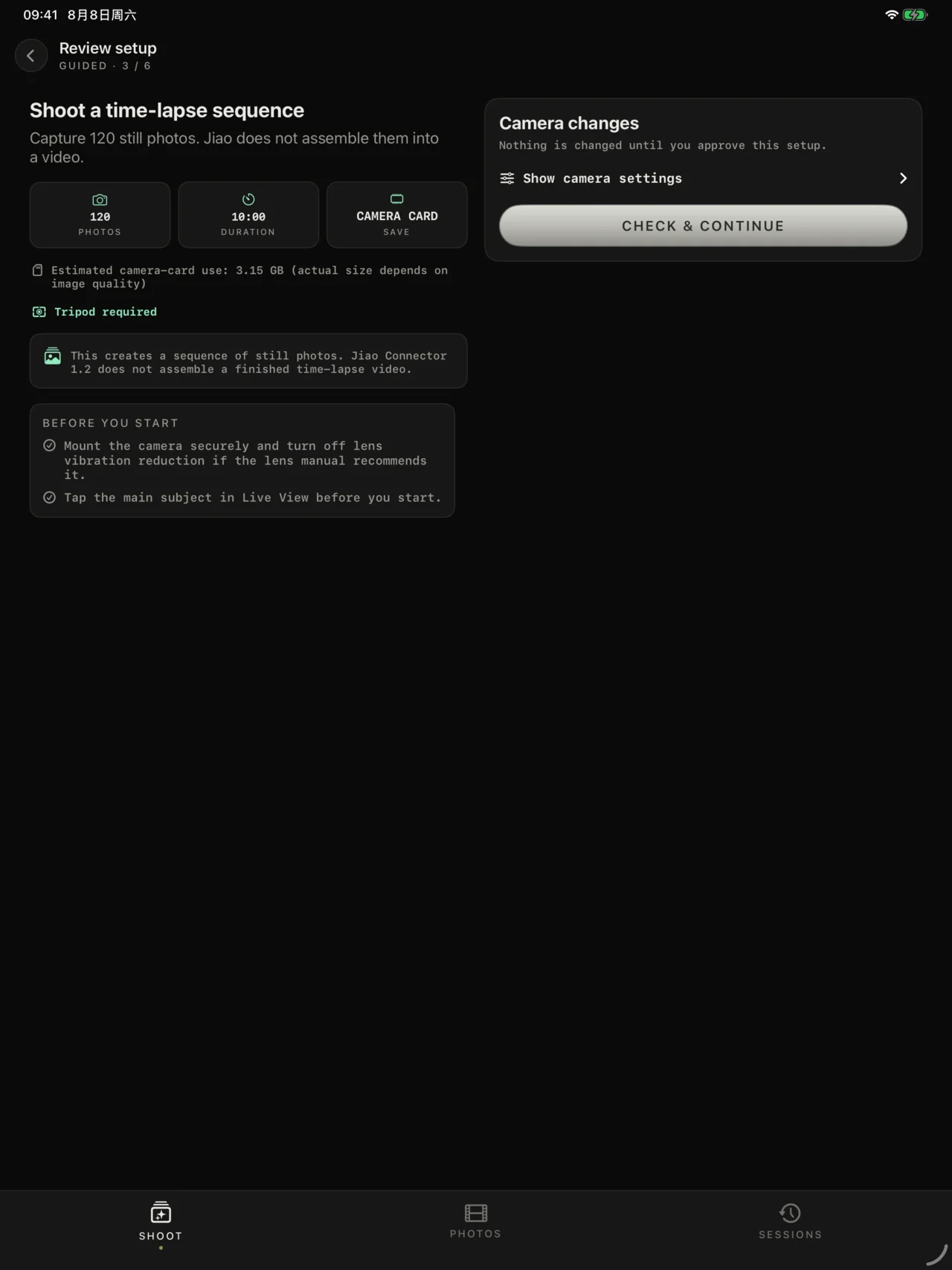
撮影目的は見渡しやすく並べ、プランと結果は左右で比較。横向きではLive Viewとガイド操作を並べます。情報量が増えても、操作は落ち着いたままです。
06 · 対応状況と制約
モデル名だけで推測せず、ボディが公開する操作とプロパティを読み取って機能を有効にします。未検証の操作や実機トレース待ちの機能を、誤って利用可能にはしません。
07 · FAQ
いいえ。Jiaoが撮影するのは、一定間隔で並ぶ静止画です。撮影プランと結果画面でも明記します。動画への書き出しは1.2の対象外です。
iOS 26では、条件を満たす時間制セッションを15、30、60、180分から選んで継続できます。iOS 17〜25では、現在の処理を安全に終え、仮設定を戻して中断理由を記録したうえで通知します。
はい。「カメラなしで練習」なら、撮影プラン、撮影前チェック、模擬撮影、結果の振り返りまで、最初の一枚をひと通り体験できます。
必要になるまで表示を整理しているだけです。「その他の操作」から進行中のセッションを止めずにフル機能のファインダーを開けます。設定からプロモードへの切り替えも可能です。
iPhoneへの読み込みを選ばない限り、元ファイルはカメラのカードに残ります。セッション記録は端末内だけに保存され、匿名化したテキスト/JSONレポートは手動で書き出した時だけ外へ出ます。
何も収集しません。アカウント、クラウド同期、解析SDK、行動追跡、広告、レポートの自動送信はありません。権限と端末内データの詳細はプライバシーポリシーに記載しています。
現在配信中のJiao 1.0では、Nikonカメラのリモート撮影、ライブビュー、動画撮影、写真転送を利用できます。10月30日の1.2で、ガイド撮影、確実なセッション復旧、フル機能のフィールドステーションを追加します。
App Storeで入手